


Si te interesa aprender Siemens te aseguro que puedes encontrar una herramienta muy valiosa al enlazar el simulador PC Simu con el PLC virtual S7-200 y el editor de programas MicroWin.
En este articulo te enseñaré en 4 pasos cómo utilizar ese enlace para hacer una simulación simple con dos cilindros neumáticos y un pulsador.
El Proyecto
Como lo comente anteriormente para el proyecto que desarrollaremos en este artículo se busca controlar a dos cilindros neumáticos mediante un pulsador.
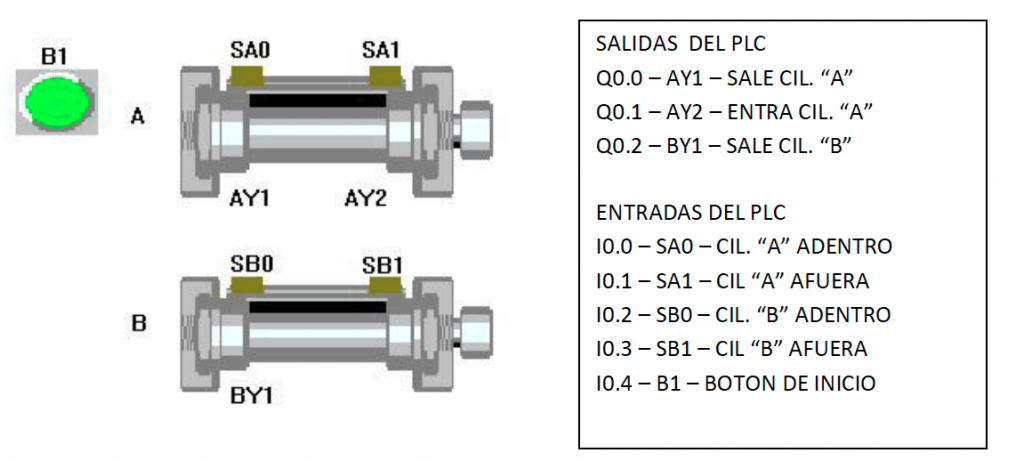
Nombraremos al primer cilindro como cilindro A, al segundo cilindro B y al pulsador como B1.
A su vez, el primer cilindro será controlado por una electroválvula biestable (dos solenoides) mientras que el segundo cilindro por una electroválvula monoestable (un solenoide).
En la siguiente imagen puedes ver cada uno de los elementos que utilizaremos en la práctica:
La secuencia
La secuencia a tratar consta de 4 pasos, los cuales enumero a continuación:
- Al presionar un pulsador sale el cilindro “A”
- Cuando el cilindro “A” llega al final de su carrera, sale el cilindro “B”
- Cuando el cilindro “B” llega al final de su carrera, entra el cilindro “A”
- Cuando el cilindro “A” llega al inicio de su carrera, entra el cilindro “B
Paso 1: Descarga el PC Simu y diseña el circuito
🔒 DESCARGA BLOQUEADA / RECURSO EXCLUSIVO Si ya eres Miembro Premium, inicia sesión en tu panel para liberar la descarga directa e inmediata desde nuestro servidor seguro sin contraseñas. Si aún no eres miembro y deseas descargar este recurso en tu computadora para comenzar tus prácticas lógicas hoy mismo, asegura tu acceso al Programa Premium. Al unirte, no solo desbloqueas este recurso, sino toda nuestra biblioteca de simuladores avanzados, laboratorios de Studio 5000 y soporte técnico directo conmigo:
Una vez descargado deberás dar doble clic en el archivo PC_SIMU.EXE.
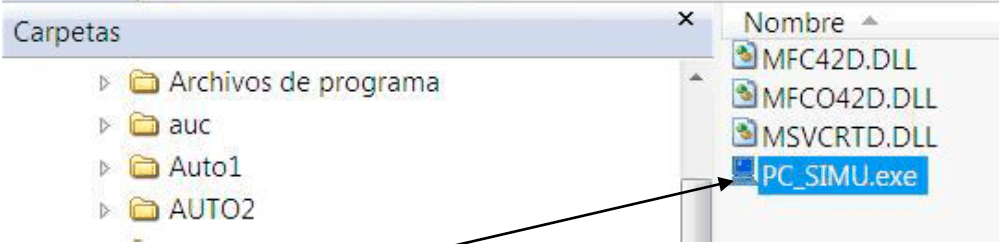
Al darle doble clic aparecerá la siguiente ventana, dale click en Aceptar.
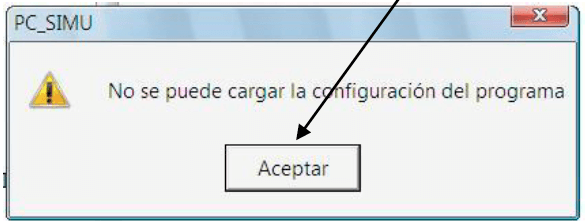
A continuación aparecerá la siguiente ventana, dale click en el cuadro de PC_SIMU.

Ingresa la clave del simulador y da click en OK. Esta clave la puedes encontrar en un documento de texto en la carpeta que descargaste.
Una vez hecho lo anterior, comenzarás agregando un actuador neumático dando click en el icono de cilindros.

Antes de dibujar el cilindro deberás configurar las entradas y salidas del mismo. A continuación te muestro como deberá quedar en este proyecto en particular.
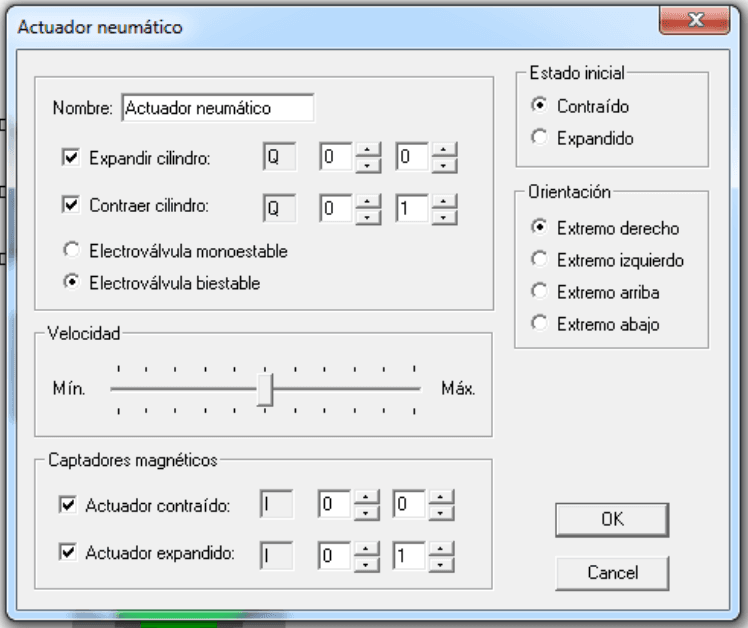
Ahora deberás dibujar el cilindro, solo tendrás que formar un cuadro con el ratón de tu computadora para formar una imagen similar a la siguiente.

Lo siguiente es configurar el cilindro B en el PC Simu.
Como lo comente anteriormente, este segundo cilindro deberá ser controlado por una válvula monoestable, por lo que su configuración quedará de la siguiente manera.

Una vez dibujados los dos cilindros, el siguiente paso es agregar el pulsador mediante el siguiente icono.

A su vez, este pulsador lo vamos a configurar con la entrada número 4 como se muestra a continuación.

Paso 2: Programa en MicroWin
Una vez abierto el MicroWin deberás dar click en la Tabla de símbolos.

En la Tabla de símbolos agregaremos todas las tags que necesitaremos con sus respectivas direcciones y comentarios.

Una vez hecho lo anterior, hay que empezar a agregar el código del programa, para ello daremos click en Bloque de programa.

En esta parte se escribirá el siguiente código:

Una vez terminado el programa lo guardarás con extensión MWP de forma normal.
Una vez hecho esto, necesitarás exportarlo con extensión AWL. Este archivo te permitirá hacer la simulación con PC Simu.

💡 Nota técnica para profesionales: Realizar simulaciones en entornos 2D con PC Simu es una práctica excelente para comprender el comportamiento inicial de los actuadores y las secuencias de lógica básica. Sin embargo, si buscas dominar la simulación virtual avanzada y conectar tus circuitos con un software de nivel industrial, te recomiendo llevar tus habilidades al siguiente nivel. Lee mi guía completa sobre Cómo conectar FluidSim con Studio 5000 paso a paso, donde te enseño a configurar el servidor OPC en RSLinx para controlar tus proyectos neumáticos virtuales directamente con la potencia de Rockwell Automation.
Paso 3: Cargar el programa en el Simulador del PLC S7-200
Para empezar deberás dar doble click en el archivo S7_200.exe

Una vez abierto deberás dar click en el logo de simulador y escribir la clave de acceso.

Ahora deberás intercambiar las entradas y salidas como se muestra en la siguiente imagen. Este paso solo lo tendrás que hacer una vez.

A continuación se deberá cargar el programa al PLC en el icono Cargar PLC.

A continuación deberás confirmar que estas usando el Microwin V3.2, V4.0 mediante el botón Acceptar.
Después aparecerá la ventana donde vas a seleccionar el programa con extensión AWL y darás click en Abrir.

Paso 4: Enlace entre el PC Simu y el S7-200
Para empezar la simulación deberás poner ambos simuladores en la pantalla para ver lo que sucede en cada ventana (El PLC y el Circuito Neumático).
Para poner el PC Simu en modo simulación deberás presionar el botón Simulación y después Inicio como se muestra a continuación.

Una vez hecho esto, deberás poner el PLC S7-200 en modo Run mediante el siguiente botón.

Con esto los dos simuladores ya deberían estar enlazados y trabajando. Lo siguiente es dar inicio a la secuencia mediante el pulsador B1.

Si te quedo alguna duda sobre cómo hacer la simulación, en la siguiente sección podrás ver cómo hacerlo paso a paso con un vídeo tutorial, además que podrás descargar los archivos de MicroWin y PC Simu para simplemente simularlos.
Descargas
🔒 DESCARGA BLOQUEADA / RECURSO EXCLUSIVO Si ya eres Miembro Premium, inicia sesión en tu panel para liberar la descarga directa e inmediata desde nuestro servidor seguro sin contraseñas. Si aún no eres miembro y deseas descargar este recurso en tu computadora para comenzar tus prácticas lógicas hoy mismo, asegura tu acceso al Programa Premium. Al unirte, no solo desbloqueas este recurso, sino toda nuestra biblioteca de simuladores avanzados, laboratorios de Studio 5000 y soporte técnico directo conmigo:
Conclusiones
En este articulo te he mostrado otra forma de practicar con un PLC virtual desde tu casa, como anteriormente lo vimos con el FluidSim y el CADe Simu.
En esta ocasión, al igual que con el CADe Simu, estamos trabajando con un PLC marca Siemens, pero con la diferencia que aquí podemos utilizar un mejor editor como lo es el MicroWin.
Además el MicroWin nos permite hacer la programación en diagrama escalera y utilizar funciones de PLC más completas como los clásicos contadores y temporizadores.
Es bastante útil el tener una forma de simular sistemas sin necesidad de Hardware, en mi caso es muy común que me apoye en este tipo de simuladores para hacer pruebas de nuevas implementaciones.
Recuerda que la práctica hace al maestro y con el apoyo de estos simuladores y una serie de prácticas es suficiente para avanzar significativamente en tu desarrollo como Programador de PLC.
Si estas en busca de cursos de PLC 100% prácticos que te lleven de la mano hasta alcanzar tus objetivos, no dudes en suscribirte a mi Programa Premium donde podrás aprender desde 0 hasta convertirte en un Programador de PLC Experto, garantizado.
Espero te haya sido de gran utilidad este tutorial y por favor ayudame compartiendo este artículo en redes sociales, esto me será de gran ayuda para seguir trabajando en nuevos materiales.
Saludos!

Hola, de quién es PCSIMU? Quién lo programó? Es gratis? Saludos
Hola Miguel, la verdad desconozco el creador de este simulador y efectivamente es gratuito, de hecho en este articulo hay un link al inicio para su descarga. Saludos!
excelente y saludos desde Bolivia en estos tiempos de cambio es bueno saber que podemos contar con técnicas y programas de aprendizaje en cuanto a la automatización y mas aun con programas que nos permitan descubrir mas a cerca la aplicación de circuitos electrónicos y eléctricos en cuanto al funcionamiento de una maquina.
Así Ricardo, no podría estar más de acuerdo contigo, es importante seguir avanzando y apoyándonos de las nuevas tecnologías.
Saludos!
¿Funcionan en windows 10 los tres programas?
Hola Jhosep,
Así es, de hecho es el sistema operativo que usa un servidor.
Saludos!
Asi es Joshep, Saludos!
CUAL ES LA CLAVE DE ACCESO???
hola mi estimado he descargado sale en word como hago para instalar . gracias y bendiciones
Excelente, me da gusto te haya sido de utilidad.
Saludos!!
hola disculpa cual es la clave de acceso
Hola Andres, en el documento de texto incluido en la descarga puedes encontrar la clave. Saludos!!
cual es la clave de acceso???
Hola Manuel, la clave del PL_200 es 6596 y la clave del PLC_Simu es 9966. Saludos!!!
Hola, como interconecto el s7 y el PC simu? muchas gracias 🙂
Olvidelo ya me funcionó. Muchas gracias por este aporte!!!
Hola, buenas tardes,
Acabo de encontrar tu sitio y quería saber si desde el programa MicroWin se puede cargar la programación a un S7-200 real, sin la simulación.
Hola Nadir, según tengo entendido eso no es posible, estas plataformas son incompatibles. Saludos!
Y como podría configurar un S7-200? Encontré un modelo antiguo y tenía ganas de parametrizarlo. Si pudieras darme una mano con cual programa se podría crear la configuración del diagrama ladder, y subirlo al equipo me sería de gran ayuda. Muchas gracias!